Como Remover o Fundo de Imagens no Canva
(Guia Completo e Atualizado)
Remover o fundo de uma imagem é uma das funções mais úteis e versáteis no Canva — perfeito para deixar suas artes mais profissionais, integrar produtos ao seu layout ou destacar objetos, pessoas e logos sem interferência de fundo. E o melhor: você faz isso em poucos cliques, sem precisar de programas complexos como Photoshop.
🎯 Por que Remover o Fundo?
✔ Deixar imagens prontas para posts, banners e vitrine de produtos
✔ Criar artes com camadas visuais profissionais
✔ Integrar elementos à identidade da sua marca
✔ Destacar um objeto ou pessoa sem distrações
✔ Colocar seu conteúdo em qualquer cor ou cenário
E tudo isso é feito diretamente no Canva, sem navegação externa ou ferramentas complicadas.
🧠 O que você precisa saber antes
A ferramenta de Remover Fundo está disponível diretamente no editor do Canva e funciona de forma extremamente simples.
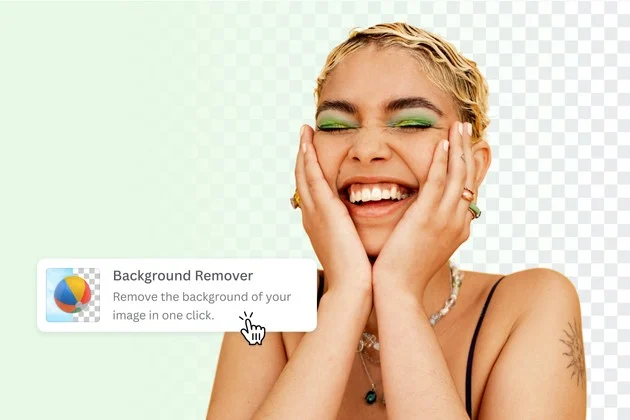
🔹 Ela utiliza tecnologia automática para detectar o objeto principal e apagar todos os elementos de fundo.
👉 Importante: alguns recursos avançados podem exigir o Canva Pro, mas existem alternativas gratuitas dentro da própria plataforma ou com complementos.
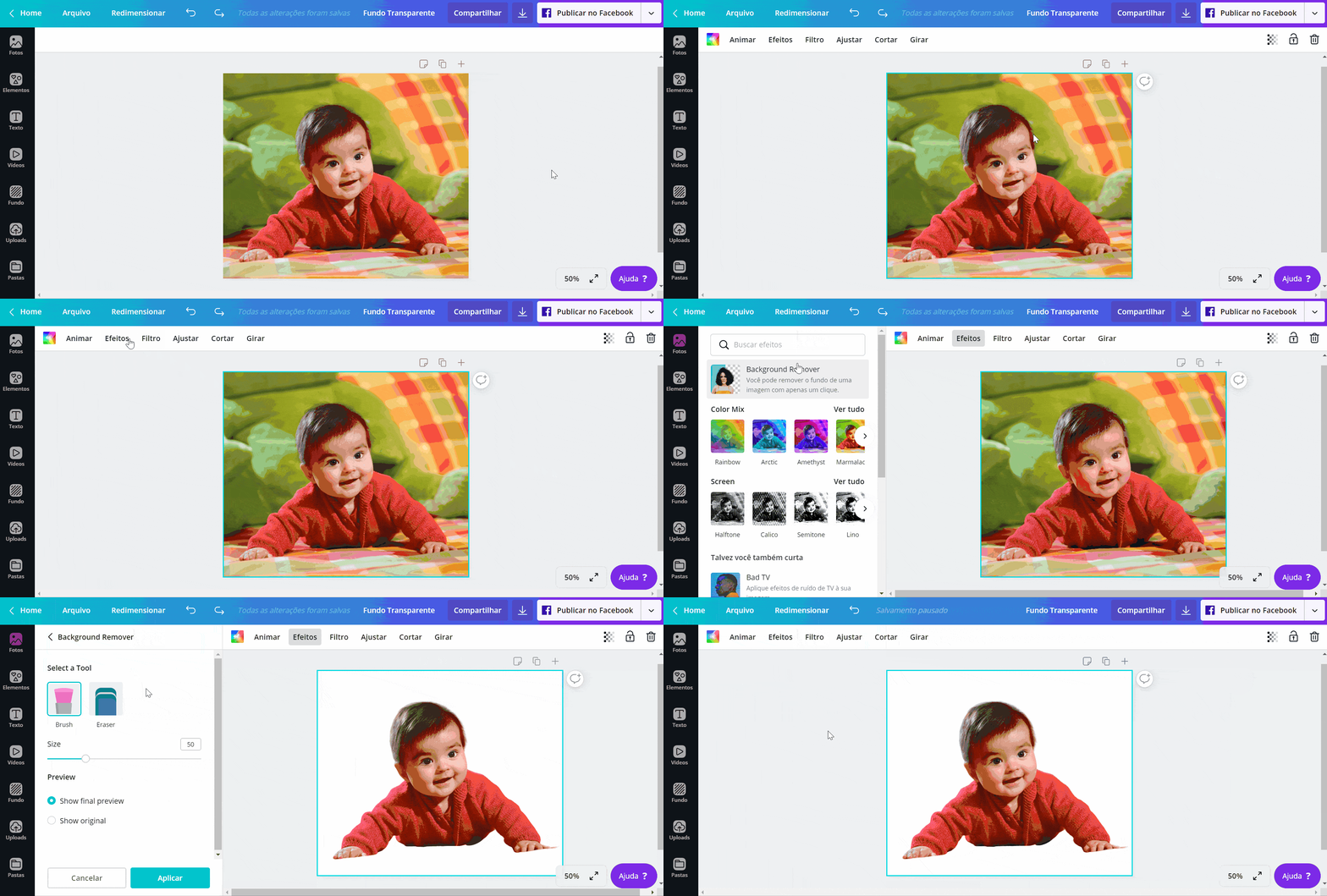
🖱️ Como remover o fundo no Canva (desktop)
Abra o Canva e crie um novo design ou abra um projeto existente.
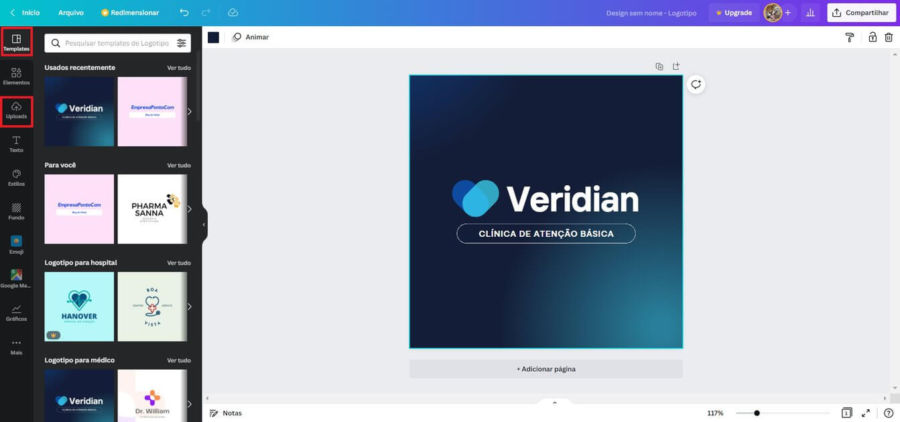
Envie sua imagem através da aba Uploads ou escolha uma imagem da biblioteca.
Clique na imagem que deseja editar.
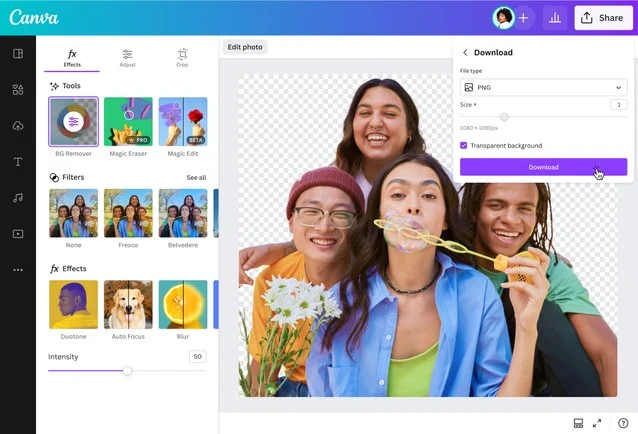
Na barra superior, clique em “Efeitos”.
Selecione a opção “Background Remover” (Remover Fundo).
Aguarde alguns segundos: o fundo será removido automaticamente. Canva
✔ Pronto! Você agora pode posicionar essa imagem com fundo transparente em qualquer projeto — post, apresentação, card, capa, etc.
📱 Removendo o fundo no Canva pelo celular
Abra o app do Canva no celular.
Crie ou abra um design.
Toque na imagem que quer editar.
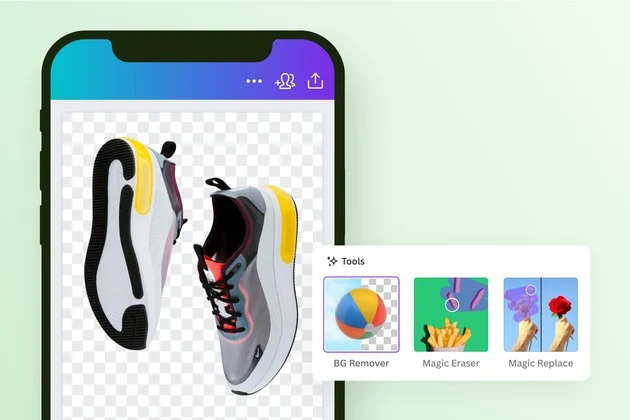
Acesse “Efeitos” na barra de ferramentas abaixo da tela.
Toque em “Background Remover”.
Aguarde o processamento e veja o fundo desaparecer.
💡 Dica: o processo é o mesmo independente da plataforma — então você pode usar no desktop ou no celular sem diferença no fluxo.
💡 Dicas para um resultado ainda melhor
➡ Imagens com contraste alto entre o objeto e o fundo tendem a remover o fundo com ainda mais precisão.
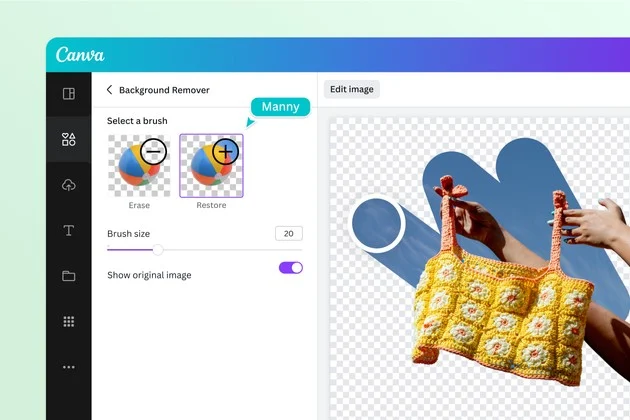
➡ Se precisar, use a opção de restaurar ou apagar partes específicas manualmente depois da remoção.
➡ Depois de remover o fundo, salve a imagem como PNG com fundo transparente para manter a qualidade e permitir sobreposição em outros designs.
🆓 Canva Pro vs Canva Free
🔹 Canva Pro:
Possui Background Remover integrado e automático com apenas um clique.
Permite download de imagens PNG com fundo transparente diretamente.
🔹 Canva Free:
A ferramenta pode aparecer com limitações ou exigir métodos alternativos através de “apps” ou complementos dentro da plataforma.
Mesmo assim, muitos usuários conseguem remover fundos mesmo no plano gratuito com ajuda de recursos extras.
🧠 O que você pode fazer depois que remover o fundo
✔ Inserir imagem sem fundo em qualquer layout
✔ Sobrepor a imagem em cores da sua marca
✔ Criar mockups, capas ou vinhetas
✔ Usar a imagem em vídeos e animações
✔ Design de produtos ou posts profissionais
Remover o fundo é um passo que eleva instantaneamente a qualidade do seu trabalho visual — e você faz isso sem sair do Canva.
🧡 Conclusão
Aprender a remover fundo no Canva é uma das habilidades mais valiosas para quem trabalha com design, social media ou criação de conteúdo. É simples, rápido e traz um visual mais limpo e profissional às suas artes — tudo sem complicações.
🧡 Quer posts prontos com estrutura profissional?

Se você quer criar posts mais bonitos, com design profissional e estrutura perfeita, mas sem perder tempo, conheça nossos pacotes prontos:
👉 Packs Canva profissionais — carrosséis, posts, stories e identidades visuais 100% editáveis.
Perfeitos para:
✔ Social medias
✔ Empreendedores
✔ Criadores de conteúdo
✔ Negócios locais
✔ Quem quer postar todos os dias com qualidade
➡ Clique aqui e veja todos os packs disponíveis.
Assim você usa o tamanho certo e o design certo — tudo no piloto automático.