Formato de Post no Canva: Guia Completo para Criar Posts Sem Cortes
O Guia Mais Completo Para Deixar Seus Posts do Canva Profissionais e Sem Distorsões
A escolha do formato é o primeiro passo — e um dos mais importantes — para criar posts realmente profissionais no Canva. Mesmo um design bonito pode perder qualidade, ser cortado ou ficar distorcido se for criado no tamanho errado. Neste guia completo, você vai aprender tudo sobre dimensões, formatos ideais para cada plataforma e como garantir que suas artes fiquem perfeitas do início ao fim.
📐 Por que o tamanho do post importa tanto?
Cada plataforma (Instagram, Facebook, YouTube, TikTok, Pinterest etc.) possui dimensões próprias que otimizam a exibição da arte.
Quando você cria algo no tamanho errado, isso pode causar:
deformação ou distorção da imagem
cortes indesejados, principalmente no Instagram
perda de nitidez
queda no alcance orgânico (principalmente em Reels e posts verticais)
experiência ruim para quem visualiza
Ou seja: mesmo um design incrível pode ser “destruído” por um tamanho inadequado.
📏 Os formatos mais importantes no Canva
Aqui estão os tamanhos que você deve usar no Canva para garantir que sua arte fique perfeita:
Feed quadrado: 1080 × 1080 px (formato mais clássico)
Feed vertical: 1080 × 1350 px (o que mais gera alcance)
Histórias: 1080 × 1920 px
Reels: 1080 × 1920 px (mesmo tamanho dos stories)
💡 Dica: hoje o Instagram favorece mais conteúdos verticais (4:5 ou 9:16) porque ocupam mais espaço na tela.
Postagem horizontal: 1200 × 630 px
Imagem de compartilhamento: 940 × 788 px
💡 Dica: no Facebook, imagens horizontais geralmente performam melhor.
📌 YouTube
Miniatura: 1280 × 720 px
Banner: 2560 × 1440 px
💡 Dica: o YouTube reduz automaticamente a qualidade se a thumbnail estiver abaixo da resolução recomendada.
Pin padrão: 1000 × 1500 px (vertical)
Pin longo: 1000 × 2100 px
💡 Dica: quanto mais vertical, mais destaque na plataforma.
📌 TikTok
Vídeo: 1080 × 1920 px
Imagem de capa do vídeo: 1080 × 1920 px
💡 Dica: evite colocar texto importante nas áreas de interface (botões do TikTok).
🔍 Como selecionar o formato certo dentro do Canva
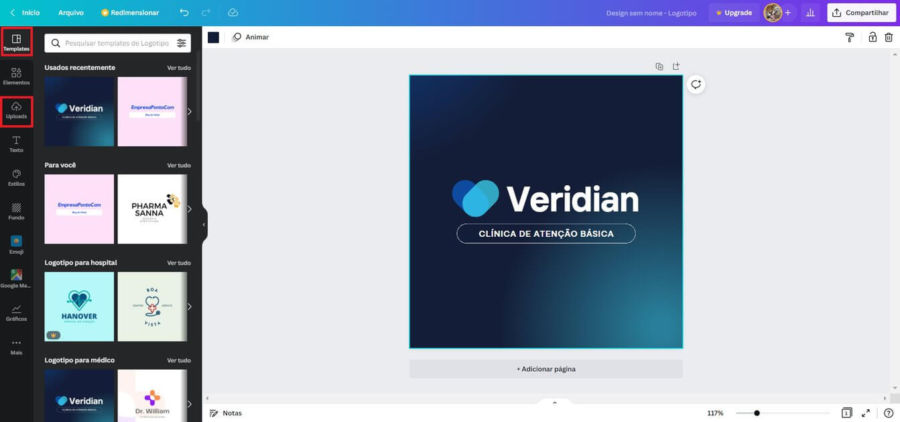
Abra o Canva
Na barra de busca, digite o nome da plataforma (ex.: “Instagram”, “YouTube”, “Pinterest”)
Selecione o tipo de conteúdo que deseja criar
O Canva automaticamente abre o arquivo no tamanho ideal
Basta escolher um template ou criar do zero
🧠 Por que começar pelo tamanho certo facilita a vida?
Quando você começa já no formato ideal, evita:
✔ retrabalho
✔ perda de qualidade ao redimensionar
✔ distorção de elementos
✔ problemas de enquadramento
✔ diferencias de layout entre plataformas
Além disso, o Canva organiza templates específicos para cada formato, o que permite:
acesso a modelos mais bonitos
menos ajustes manuais
fluxo de criação muito mais rápido
🚫 Erros comuns ao escolher o formato
Evite esses erros se quiser posts realmente profissionais:
❌ Criar no tamanho errado e tentar ajustar depois
Isso sempre gera distorção, cortes e baixa qualidade.
❌ Criar tudo quadrado por comodidade
Hoje, posts verticais têm muito mais alcance.
❌ Baixar em PNG e reenviar para outro editor para cortar
Isso gera compressão desnecessária.
❌ Redimensionar para outro formato sem revisar
Ao trocar de formato (ex.: de quadrado para vertical), você deve reorganizar o design.
⭐ Dica profissional (que poucos fazem)
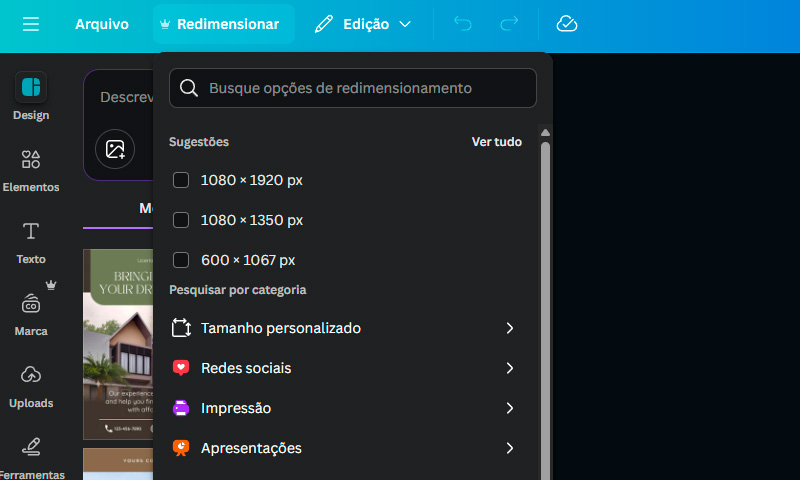
→ Quando for postar em várias plataformas, crie uma arte principal e depois use a função:
Canva → Redimensionar → Copiar & Redimensionar
Assim você adapta para:
alimentação vertical
feed quadrado
histórias
carretel
Facebook
Pinterest
Sem precisar fazer tudo do zero.
🧡 Transforme esses formatos em posts perfeitos com Templates Profissionais
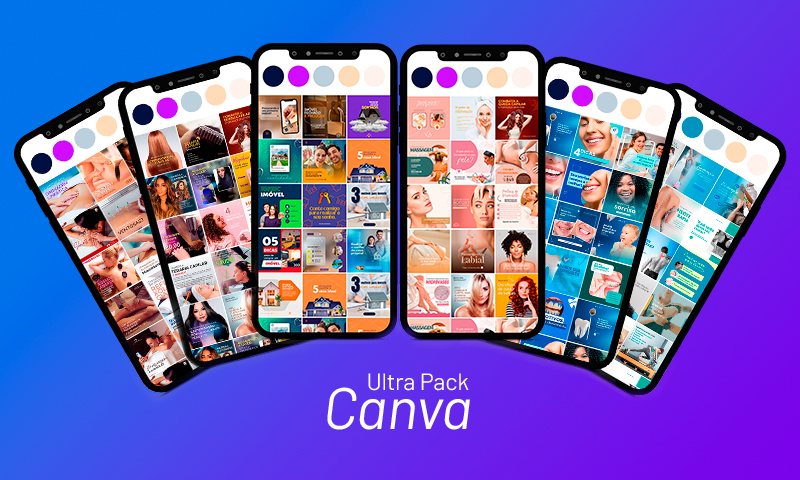
Criar tudo sozinho leva tempo — e ainda mais quando você precisa adaptar seus posts para vários tamanhos.
Por isso, se você quer economizar horas e entregar artes profissionais, organizadas e visualmente fortes, conheça nossos packs:
👉 Packs Canva Prontos • Posts • Stories • Reels • Carrosséis
Eles são ideais para:
✔ Social medias
✔ Empreendedores
✔ Criadores de conteúdo
✔ Negócios locais
✔ Quem quer postar todos os dias sem perder tempo
➡ Clique aqui e veja todos os packs disponíveis.
Assim você usa o tamanho certo e o design certo — tudo no piloto automático.