Como Criar Posts Profissionais no Canva
(Guia Completo para Iniciantes e Social Medias)
Criar posts profissionais no Canva é muito mais fácil do que parece — basta seguir algumas técnicas de design, organização e boas práticas. Se você usa o Canva diariamente para criar conteúdos para Instagram, negócios ou clientes, este guia vai te mostrar exatamente o que fazer para deixar sua arte com aparência profissional, mesmo que você não seja designer.
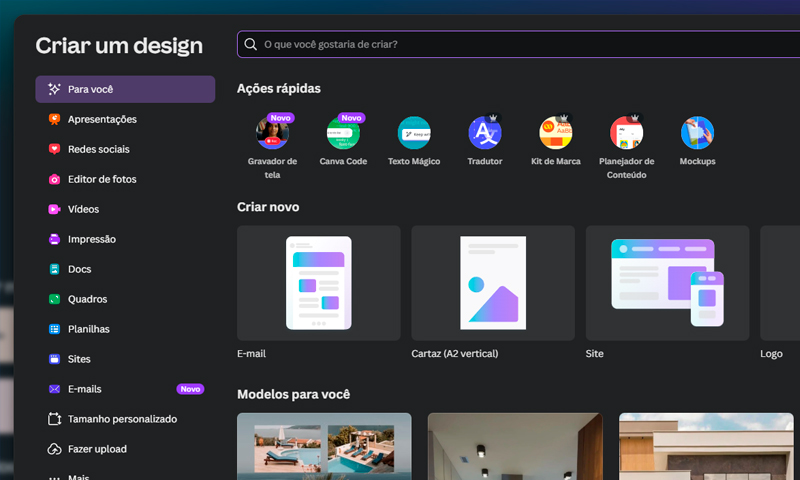
🎨 1. Escolha o formato certo para o post
O primeiro passo é selecionar o tamanho correto para a plataforma em que você vai postar.
No Canva, busque por:
Post para Instagram (1080×1080)
Story (1080×1920)
Reels (1080×1920)
Post para Facebook (940×788)
Thumbnail do YouTube (1280×720)
📌 Dica profissional:
Sempre crie artes no tamanho nativo da plataforma para evitar cortes, perda de qualidade e distorções.
🖼️ 2. Defina uma paleta de cores harmoniosa
As cores são um dos elementos que mais deixam um post bonito e profissional.
No Canva, você pode usar:
Paletas prontas em “Cores”
Ferramenta “Selecionar cores da imagem”
Sites externos como Coolors e Adobe Color
📌 Dica técnica:
Use 2 a 3 cores principais e evite misturar tons aleatórios.
A consistência visual é o que cria uma identidade forte.
🔤 3. Utilize fontes profissionais e equilibradas
A escolha das fontes faz enorme diferença no visual final.
Sugestão de combinações:
Serif + Sans Serif
Destacada + Leve
Negrito + Regular
Exemplos no Canva:
Playfair Display + Montserrat
Anton + Poppins
Cormorant Garamond + Lato
📌 Regra de ouro:
Use no máximo 2 tipos de fonte por arte.
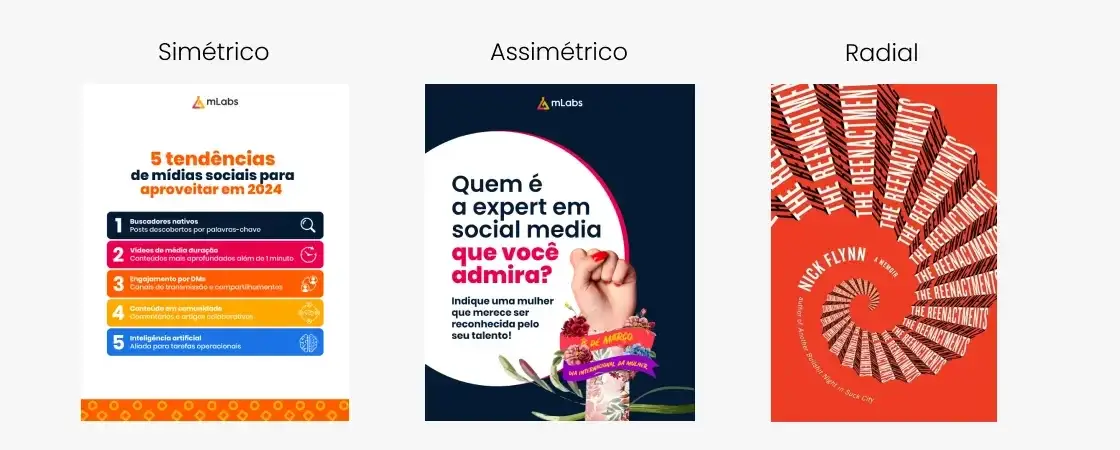
📐 4. Alinhamento é o segredo do design bonito
Design profissional = alinhamento perfeito.
No Canva:
Use as guias inteligentes
Utilize a ferramenta Posição > Centralizar
Mantenha espaçamento equilibrado entre texto, imagem e elementos
📌 Erro comum: textos soltos, elementos desalinhados ou tudo “espremido”.
🎯 5. Crie uma hierarquia visual
A hierarquia visual é como você guia o olhar do leitor.
Para isso:
Destaque o título (fonte maior e forte)
Subtítulo menor
Texto explicativo mais leve
Use setas e formas para direcionar o olhar
📌 Com isso, a leitura fica mais fluida e o post mais profissional.
🖌️ 6. Use imagens de alta qualidade
Imagens ruins derrubam qualquer design.
No Canva, prefira:
Fotos premium
Vetores profissionais
Elementos com o mesmo estilo visual
📌 Evite imagens esticadas ou com baixa resolução.
✨ 7. Adicione elementos com equilíbrio
Elementos decorativos deixam o post mais bonito, mas devem ser usados com cuidado:
Líneas
Setas
Formas
Texturas suaves
Ilustrações
📌 Erros comuns:
Excesso de elementos, mistura de estilos ou poluição visual.
🧰 8. Use a ferramenta “Estilos” para inspiração
No Canva, clique em:
👉 Estilos → Paletas e fontes
E teste combinações prontas. Isso acelera o processo e deixa a arte automaticamente mais profissional.
🧩 9. Mantenha a identidade visual
Se você cria posts para um negócio ou cliente, mantenha:
Cores consistentes
Fontes fixas
Padrão visual
Mesmas bordas, filtros e estilos
📌 Isso cria reconhecimento de marca.
⚡ 10. Finalize com contraste e legibilidade
Antes de exportar, revise:
Texto está legível?
Cor de fundo contrasta com o título?
Elementos não estão competindo pela atenção?
O design está limpo e equilibrado?
📌 Teste sua arte em uma miniatura para ver se o texto se destaca.
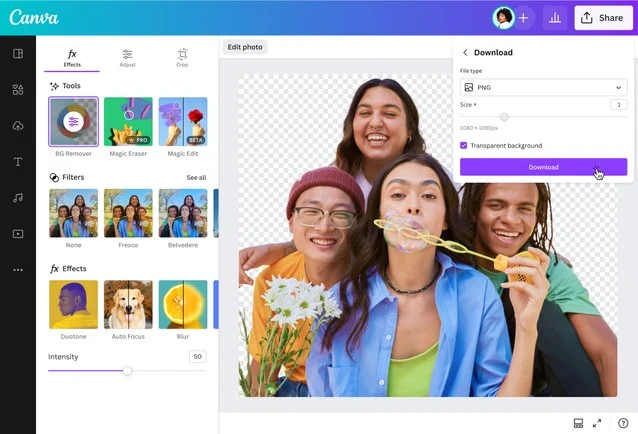
💾 11. Exporte com a melhor qualidade
Ao finalizar, clique em:
👉 Compartilhar → Baixar
E selecione:
PNG (melhor para posts)
JPEG (quando quer arquivo mais leve)
PDF (para materiais impressos)
🧡 Transforme esses formatos em posts perfeitos com Templates Profissionais
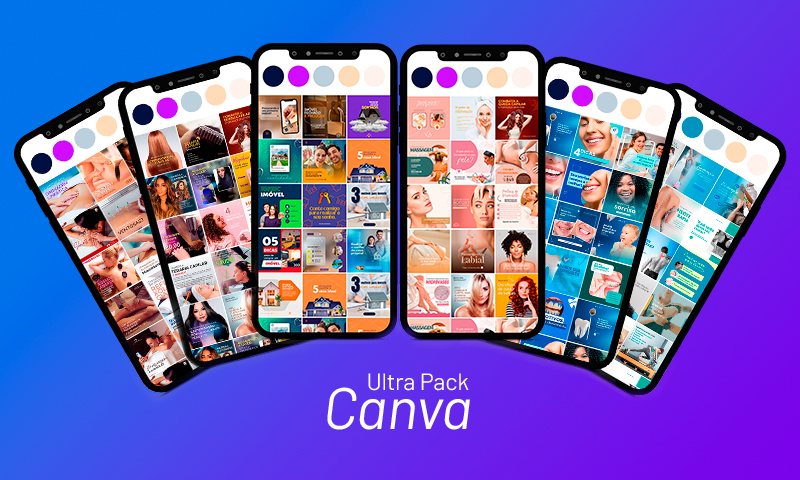
Criar tudo sozinho leva tempo — e ainda mais quando você precisa adaptar seus posts para vários tamanhos.
Por isso, se você quer economizar horas e entregar artes profissionais, organizadas e visualmente fortes, conheça nossos packs:
👉 Packs Canva Prontos • Posts • Stories • Reels • Carrosséis
Eles são ideais para:
✔ Social medias
✔ Empreendedores
✔ Criadores de conteúdo
✔ Negócios locais
✔ Quem quer postar todos os dias sem perder tempo
➡ Clique aqui e veja todos os packs disponíveis.
Assim você usa o tamanho certo e o design certo — tudo no piloto automático.